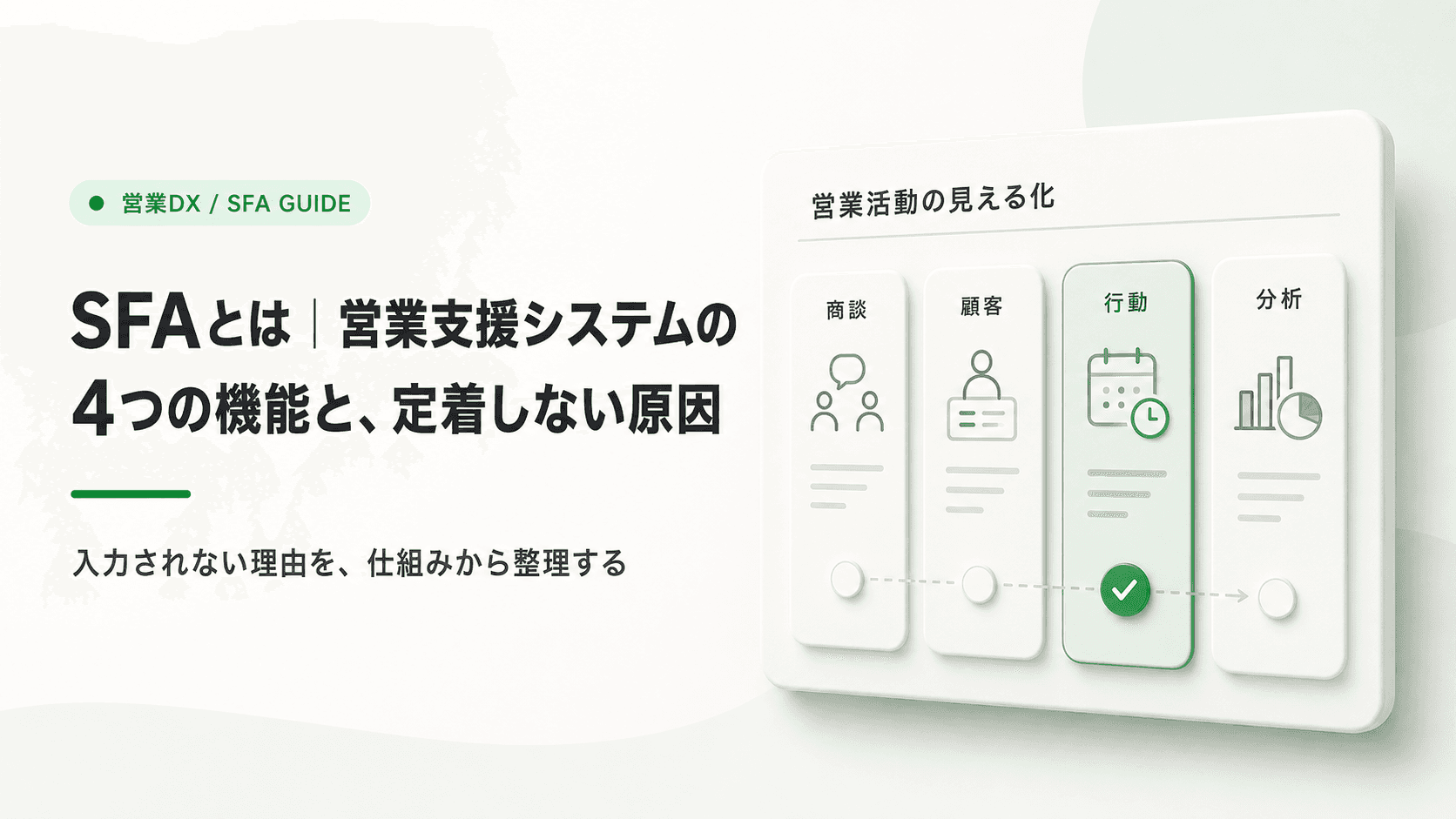
機能
反映するかどうかは、担当者が決める。
商談の前に必要な情報をまとめ、商談中の会話を記録し、商談後の CRM 更新を下書きします。別の AI ツールを運用する必要はなく、Pipedrive の中で完結します。

この中の機能
01
商談の前に、前回までの状況がまとまる
取引履歴、メール、過去のやり取りなど、Pipedrive に記録済みの情報を1つにまとめます。前回どこで止まっているかを確認してから、商談に入れます。

02

商談中は、会話がそのまま記録になる
会話はそのまま記録されるので、細かくメモを取らずに相手に集中できます。文字起こしと要約が残るため、聞き落とした箇所は後から確認できます。
03
商談後の CRM 更新は、下書きで届く
要約から次にやることを拾い出し、取引ステージ、金額、完了予定日などの更新案を用意します。反映するかどうかは担当者が決めます。

04
記録のしかたは2通りから選ぶ
デスクトップアプリで録音する方法と、会議ツールにノートテイカーを入れる方法があります。ノートテイカーは Google Meet・Zoom・Microsoft Teams に、参加者から見える形で入ります。
How it works
どう動くか
STEP 1
記録のしかたを決める
デスクトップアプリで録音するか、会議ツールにノートテイカーを入れるかを選ぶ。
STEP 2
同意と通知を設定する
参加者への同意の取り方と通知の出し方を決める。管理者はユーザーごとに利用権限を設定できる。
STEP 3
承認の担当を決める
商談後に出る更新案を、誰がいつ確認して反映するかを決めておく。
使えるプラン・アドオン
プラン料金は年間契約時の月額換算・税抜です。
項目 | 提供形態 | 料金の目安 |
|---|---|---|
商談前のブリーフィング | 全プラン標準 | 追加費用なし |
通話の記録・文字起こし・要約 | 全プラン標準 | 追加費用なし |
ミーティングの記録(Google Meet・Zoom・Microsoft Teams) | 全プラン標準 | 追加費用なし |
CRM 更新案の作成 | 全プラン標準 | 追加費用なし |
ユーザーごとの利用権限 | 全プラン標準(管理者が設定) | 追加費用なし |
押さえておくこと
音声と動画の記録は保存されません。Pipedrive Nova で保持・閲覧できるのはテキストの文字起こしだけです。更新案は、担当者が確認・編集・承認してから反映されます。