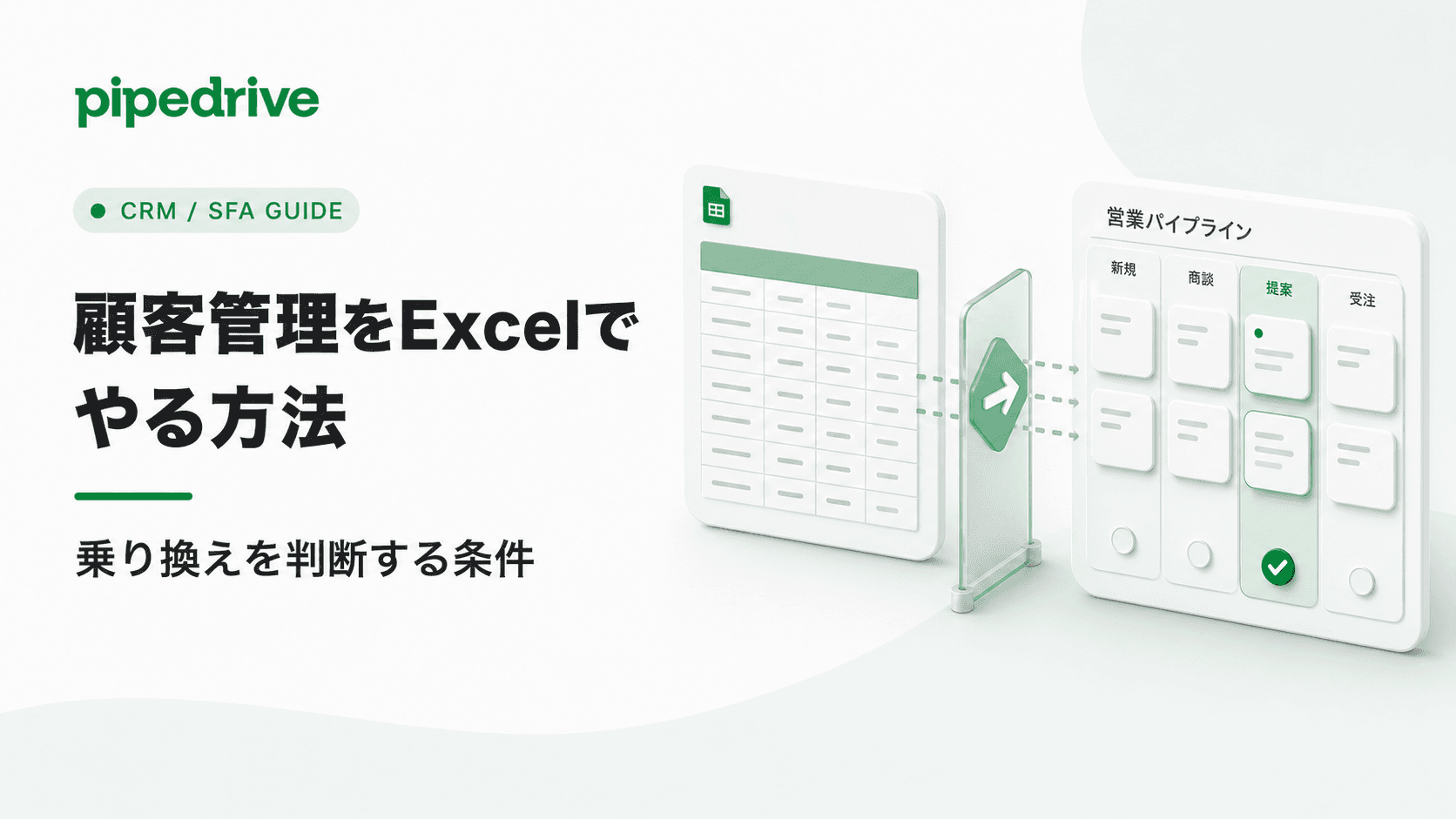
Excelでの顧客管理は、規模が小さいうちは合理的な選択です。全員が使えて、追加費用がかからず、項目を自由に決められます。まずはExcelで完結させる形を作り、そのうえで限界が来たかどうかを事象で判定します。
以下では、Excelで顧客管理を組む手順、無料で使える選択肢、崩れやすい箇所、そして乗り換えを検討する条件を順に扱います。仕様の数値と共同編集の条件は、Microsoft公式の記載を取得日つきで引用しています。
Excelで顧客管理するにはどうしたらいいですか?
5つを決めれば運用に載ります。1行1顧客の形にすること、列を先に決めること、入力規則で表記を固定すること、重複が入らないようにすること、更新のルールを決めることです。
この順番には意味があります。列を決める前に入力を始めると、あとから列を足すことになり、既存の行が空欄で残ります。手直しの量は、設計を後回しにした分だけ増えます。
1行1顧客にする
1行が1件の顧客を表す形にします。見出しは1行目だけに置き、セルの結合をしません。この形になっていれば、並べ替えもフィルターもピボットテーブルもそのまま使えます。
見た目を整えるために行を空けたりセルを結合したりすると、表としての操作が効かなくなります。印刷用の体裁と、データとしての形は分けてください。
列を先に決める
あとから列を足すと、既存の行が空欄のまま残ります。最初に決めておく列は次のとおりです。
列 | 用途 |
|---|---|
顧客ID | 社名が変わっても追える一意の値 |
会社名 | 表記を1つに固定する |
部署・担当者 | 1社に複数いる場合は別シートに分ける |
連絡先 | メール、電話 |
ステータス | 検討中、商談中、受注、失注など |
次回アクション日 | 空欄を許さない |
最終接触日 | 更新の起点になる |
担当者 | 自社側の担当 |
備考 | 自由記述。ここに情報を集めない |
顧客IDを最初に置くのが要点です。会社名を鍵にすると、社名変更や表記ゆれのたびに別の顧客になります。IDは連番でかまいません。あとから別のツールへ移すときも、この列があれば対応関係を保てます。
備考欄の扱いにも注意が必要です。集計したい情報が備考に書かれ始めたら、その情報は列に昇格させます。備考に書かれた内容は検索も集計もできないため、放置すると表の外に判断材料が溜まります。
1社に複数の担当者がいる場合は、顧客シートと担当者シートを分け、顧客IDでつなぎます。1行に「担当者1」「担当者2」と横に増やすと、3人目が現れたときに列を足すことになります。
入力規則で表記を固定する
ステータスや業種のように選択肢が決まっている列は、入力規則のリストにします。手入力を許すと、同じ意味の値が複数の表記で入ります。
日付の列は日付形式に固定します。文字列として入った日付は、並べ替えても正しい順になりません。全角数字やスラッシュの混在も、この段階で止めます。
会社名は、法人格の書き方を1つに決めます。「株式会社は正式表記で前に置く」「かっこ書きの略記は使わない」という程度の取り決めで、あとの重複判定が楽になります。決めた内容は別シートに書き出し、参照できる場所に置いてください。
重複が入らないようにする
顧客IDの列で重複を検知します。条件付き書式の「重複する値」を顧客ID列に設定すると、同じIDを入れた時点で色が付きます。会社名の列にも同じ設定を入れておくと、表記が完全に一致する重複だけは拾えます。
拾えないのは表記が違う重複です。「株式会社Mer」と「(株)Mer」は別の値として扱われます。ここは自動では止まらないため、入力時のルールで防ぐことになります。
更新のルールを決める
誰が、いつ、どこを更新するかを決めます。ファイル名に日付を入れて複製する運用にすると、最新版がどれか分からなくなります。ファイルは1つに保ち、履歴はファイルのバージョン履歴に任せます。
決めておくのは3点です。更新してよい人、更新するタイミング、そして空欄を許さない列。次回アクション日を空欄のまま放置できる運用にすると、表は数か月で「見るだけの一覧」になります。
顧客管理ソフトで無料のエクセルのソフトは?
Excel本体を買わずに使う方法があります。Microsoftは「Microsoft 365 for the web (旧称 Office) を使用して、Word、Excel、PowerPoint に無料でアクセスできます。」と記載しています(2026-08-12取得)。
利用にはMicrosoftアカウントが必要で、「ファイルは OneDrive に保存し、OneDrive から共有する必要があります」とされています。
出典: https://www.microsoft.com/ja-jp/microsoft-365/free-office-online-for-the-web
無料で使えるのはアプリケーションであって、顧客管理の仕組みそのものではありません。列設計、入力規則、更新ルールは自分で作ることになります。テンプレートを使う場合も、自社の項目に合わせて列を足し引きする作業が必要です。
無料の範囲で始めるなら、次の順で決めると手戻りが減ります。まず列を決め、次に入力規則を入れ、最後に共有方法を決めます。共有方法を先に決めると、列設計がツールの制約に引きずられます。
無料で始めるときに先に決めておくことが2つあります。誰のアカウントでファイルを持つかと、バックアップをどこに置くかです。
個人のMicrosoftアカウントでファイルを持つと、その人が退職したときに顧客データごと引き継ぎが必要になります。共有先の管理も同じで、リンクを知っている人なら誰でも開ける設定のまま運用すると、あとから誰が見られるのかを把握できません。
無料の範囲は「始めるコスト」を下げます。データの持ち主と権限は、無料か有料かとは別に決めておく必要があります。
Excelの暗黙のルールとは?
表を「データ」として扱うための前提のことです。明文化されていないため、複数人で使い始めた時点で崩れます。守るべきは次の5つです。
1行1レコード。 1件の顧客が2行に分かれない
セルを結合しない。 結合すると並べ替えとフィルターが機能しない
1セル1情報。 「担当者(部長)」のように2つの情報を1セルに入れない
見出しは1行。 2段見出しにしない
空行を入れない。 表の途中の空行で範囲が切れる
このうち最も影響が大きいのは1セル1情報です。「東京都渋谷区…」と住所を1セルに入れると、都道府県で絞り込めません。あとから分割するより、最初から列を分けるほうが安く済みます。
表全体をテーブルに変換しておくのも有効です。行を追加したときに書式と数式が引き継がれ、空行での範囲切れも起きにくくなります。
この5つは、1人で使っているうちは自然に守られます。崩れるのは人が増えたときです。ルールが頭の中にしかない状態で共有すると、共有した瞬間から表記が分かれ始めます。 シートの先頭に入力ルールを書いた行を置くだけでも、崩れ方が変わります。
もう1つ、暗黙のうちに前提とされているのが「同時に1人しか触らない」です。次の章で扱います。
Excelで破綻する条件
件数では決まりません。次の事象が起きているかどうかで判定します。 1つでも当てはまるなら、運用を変える検討に入る段階です。
1. 同時編集の条件を満たせていない
Excelブックの共同編集には条件があります。Microsoftは「Microsoft 365 サブスクリプション」と「最新バージョンのExcel for Microsoft 365がインストールされている」ことを要件とし、ファイル形式は「.xlsx、.xlsm、または .xlsb ファイル形式で使用する必要があります」としています(2026-08-12取得)。
保存先も限定されます。OneDrive、OneDrive for Business、SharePoint Onlineのライブラリが対象で、「SharePoint オンプレミス サイト (Microsoft によってホストされていないサイト) は共同編集をサポートしていない」と記載されています。
さらに、条件を満たさない環境が1つ混ざるだけで全体が止まります。共同編集をサポートしないバージョンでファイルを開くユーザーが1人でもいると、「ファイルがロックされています」エラーが出て、他のユーザーも共同編集できなくなります。
出典: https://support.microsoft.com/ja-jp/office/excel-ブックでの共同作業-7152aa8b-b791-414c-a3bb-3024e46fb104
チームの誰か1人の環境が古いだけで、全員の同時編集が使えなくなる。 これが最初に来る限界です。
2. ファイルが分岐している
「顧客管理_最新.xlsx」と「顧客管理_最新_修正版.xlsx」が同時に存在している状態です。どちらが正しいかを人が判断している時点で、データとしての信頼が失われています。
分岐は共有方法から起きます。メールにファイルを添付した時点で、相手の手元に別のファイルができます。戻ってきたファイルを手で突き合わせる作業が発生し、その突き合わせ自体が新しい誤りの原因になります。
3. 誰がいつ何を変えたか追えない
失注に変わった理由、金額が変わった経緯が残らない状態です。バージョン履歴でファイル単位の復元はできますが、「この顧客のステータスを誰が変えたか」を行単位で追う用途には向きません。
追えないことが問題になるのは、判断を振り返るときです。なぜこの顧客を後回しにしたのかが残っていないと、担当者が変わった時点で経緯がゼロに戻ります。
4. 顧客と活動が同じ表に混ざっている
1社に複数回の接触があると、1行1顧客の形が崩れます。行を増やせば顧客が重複し、列を増やせば「接触1」「接触2」と横に伸びます。どちらも集計できません。
これは工夫で回避できない構造の問題です。顧客は1件で変わらず、活動は増え続けます。1つの表で両方を持とうとする限り、どちらかの形が崩れます。
5. 権限を分けられない
見せたくない列があっても、ファイルを渡せば全部見えます。シートの保護はかけられますが、閲覧範囲を担当者ごとに分ける用途には足りません。
外部の協力会社や業務委託と共有する場面で、これが表面化します。渡せる範囲だけを抜き出したファイルを作ると、今度はファイルが増えて条件2に戻ります。
6. 通知と期日管理を人が担っている
次回アクション日を過ぎたことに誰も気づかない状態です。Excelは条件付き書式で色を変えられますが、ファイルを開いた人にしか届きません。
期日の管理が個人のカレンダーやメモに移っている場合も、この条件に当てはまります。表が更新されないまま、実際の予定だけが別の場所で動いていることになります。
参考: 仕様上の上限
Excelの仕様は「ワークシートの行数と列数:1,048,576 行、16,384 列」、「セルが含むことができる合計文字数:32,767 文字」です(2026-08-12取得)。
出典: https://support.microsoft.com/ja-jp/office/excel-の仕様と制限-1672b34d-7043-467e-8e27-269d656771c3
顧客管理でこの上限に当たることはほとんどありません。 破綻するのは行数ではなく、上に挙げた運用上の事象です。「何件までExcelで大丈夫か」という問いの立て方自体を変えたほうが、判断が早くなります。
顧客管理ツールのおすすめは?
上の6条件のうち、当てはまる数と内容で選び方が変わります。1つだけなら運用の見直しで済むこともあります。3つ以上が同時に起きているなら、ツールを変える段階です。
当てはまった条件 | 検討する方向 |
|---|---|
1(同時編集)のみ | 環境を揃える、またはWeb版に統一する |
2・3(分岐・履歴) | 共有ストレージへの一元化を先に試す |
4・5・6(構造・権限・期日) | CRM/SFAへの移行を検討する |
4・5・6は運用の工夫では埋まりません。顧客と活動を別々に持ち、権限を分け、期日で通知する仕組みが必要になるためです。CRMとSFAの違いはCRMとSFAの違いで扱っています。
ツールを選ぶときに見るのは、機能の数ではありません。今のExcelで起きている条件が、そのツールで実際に解消されるかです。導入前に、当てはまった条件を1つずつ確認してください。解消されない条件が残るなら、ツールを変えても同じ問題が続きます。
専用ソフトへの移行を検討する場合は、顧客管理ソフトの選び方と無料で使える範囲を確認してください。
Pipedriveの料金
Pipedriveは、顧客と活動を分けて持ち、次のアクションを軸に管理するCRMです。Merは国内唯一のマスターパートナーとして日本市場で提供しています。
プラン | 月額(税抜) |
|---|---|
Lite | ¥2,800/月 |
Growth | ¥6,800/月 |
Premium | ¥9,800/月 |
Ultimate | ¥13,800/月 |
出典: https://www.pipedrive.merinc.co.jp/plans(2026-08-12取得)。年間契約で月額から最大36.4%の割引。全プランに日本語サポートと日本語オンボーディングが付きます。
Excelから移すときの順番
移行で失敗するのは、全項目を一度に持っていこうとしたときです。列の対応表を作る作業が終わらず、移行そのものが止まります。
順番は次のとおりです。
移す列を5つに絞る。 顧客ID、会社名、担当者、ステータス、次回アクション日
現在も接触している顧客だけを移す。 過去の全件は後回しにする
1週間、両方に入力してみる。 運用が回ることを確認してから切り替える
必要になった項目だけを足す。 使われていない列は移さない
Excel側を参照専用にする。 更新先を1つに決めた時点で移行は完了
3の並行期間を飛ばさないことが要点です。ツールを入れ替えただけでは運用は変わりません。誰がいつ更新するかを決め直す時間が必要になります。
無料トライアルがあります。今のExcelから数十件だけ取り込んで、同時編集と期日管理が実際に変わるかを見るところから始められます。
よくある質問
顧客管理のExcelテンプレートはどこで手に入りますか?
Microsoftが公式にテンプレートを配布しています。ただし、そのまま使えることは少なく、自社の項目に合わせた列の追加と削除が必要です。テンプレート選びより、先に自社で管理したい項目を決めるほうが早く進みます。
顧客リストと顧客管理表は違うものですか?
役割が違います。顧客リストは接触する対象の一覧で、顧客管理表は接触の結果と次の予定を持ちます。リストのまま運用を始めると、ステータスと次回アクション日の列が後から足されて、全行が空欄で残ります。
Excelで顧客ごとの対応履歴を残せますか?
別シートに分ければ残せます。顧客シートと履歴シートを分け、顧客IDでつなぐ形です。同じシートに混ぜると1行1顧客が崩れます。
ただし、履歴が増えるほどシート間の参照が重くなり、集計も手作業になります。履歴を日常的に見る運用なら、この形は長く持ちません。
スプレッドシートなら同時編集の問題は解決しますか?
同時編集そのものは解決します。一方で、顧客と活動が同じ表に混ざる、権限を列単位で分けられない、期日で通知されないという条件は残ります。上の6条件のうち、解決するのは1と2です。
何件くらいまでExcelで管理できますか?
件数では決まりません。仕様上は100万行を超えて入りますが、実際に止まるのは同時編集、ファイルの分岐、履歴の追跡といった運用面です。上の6条件で判定してください。
社員1人で完結しているなら、数千件でも問題は起きません。逆に3人で共有していれば、200件でも条件1と2に当たります。件数ではなく、触る人数と用途で変わります。
移行するとき、過去データはどこまで持っていきますか?
現在も接触している顧客と、直近の商談だけを先に移します。過去の全履歴を移そうとすると、移行そのものが止まります。古いデータはExcelのまま参照用に残し、運用を新しい側へ切り替えてから必要な分だけ足してください。
参照元
https://www.microsoft.com/ja-jp/microsoft-365/free-office-online-for-the-web
https://support.microsoft.com/ja-jp/office/excel-ブックでの共同作業-7152aa8b-b791-414c-a3bb-3024e46fb104
https://support.microsoft.com/ja-jp/office/excel-の仕様と制限-1672b34d-7043-467e-8e27-269d656771c3
記事情報
著者: 株式会社Mer
レビュー: Pipedrive運営チーム(株式会社Mer)
更新日: 2026年8月13日
その他のガイド

SFAとCRMの違いとは?5つの比較軸と自社に合う選び方を解説
SFAとCRMの違いを、目的・管理対象・利用部門・主な機能・運用責任の5軸で比較。自社に必要なのはSFA、CRM、統合型のどれか、選定手順とPipedriveの位置づけまで解説します。

顧客管理システムとは|選定軸5つと、月額が変わる4つの要因
顧客管理システムの定義、機能の4分類、提供形態5型による候補の絞り込み、月額が変わる4要因とPipedriveの料金、選定軸5つ、導入で失敗する4つの型を整理します。
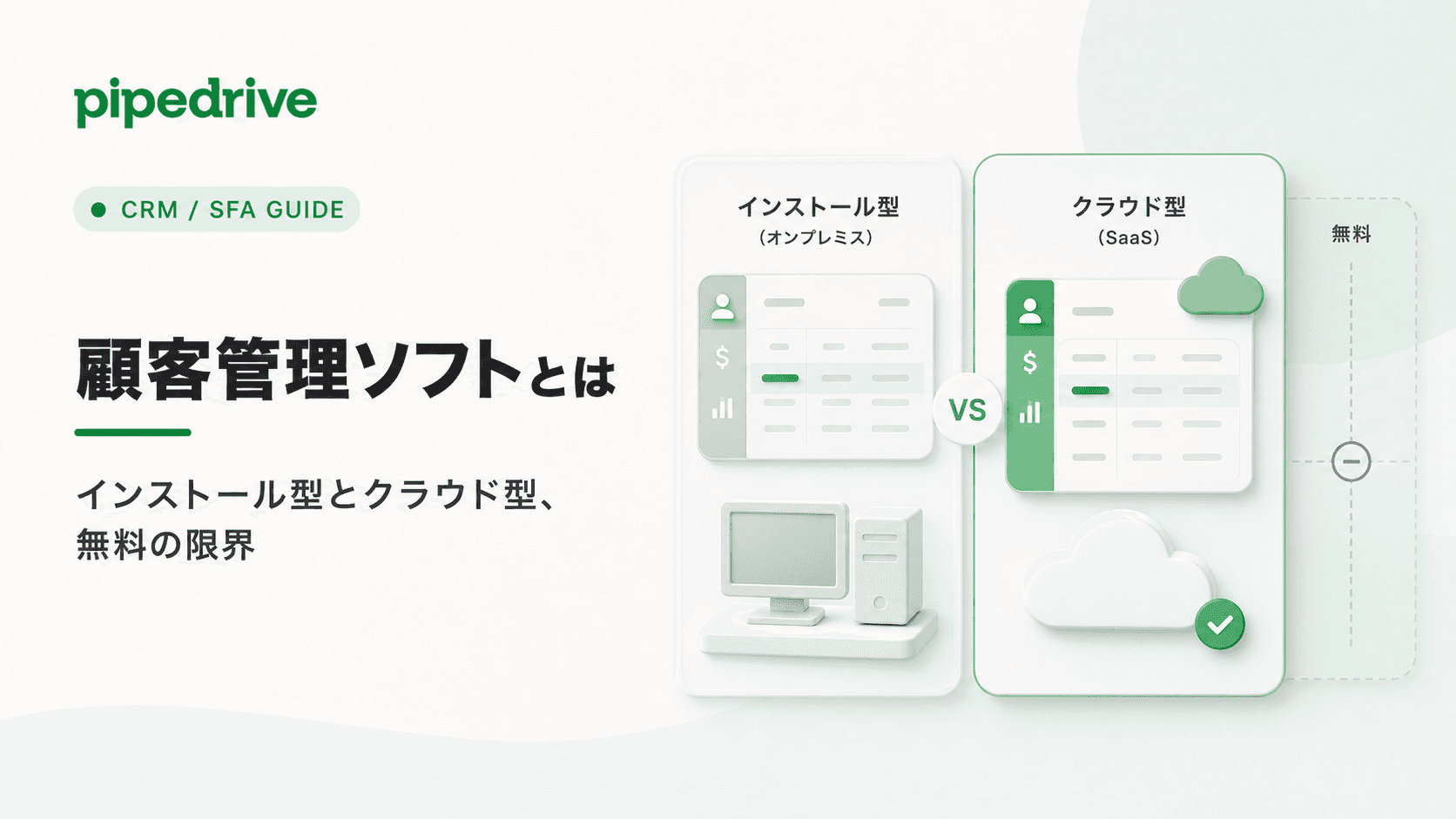
顧客管理ソフトとは|インストール型とクラウド型、無料の限界
顧客管理ソフトの定義と呼び方の整理、インストール型とクラウド型の6観点比較、自社の状況からタイプを絞る対応表、無料の3形態とそれぞれの限界、有料へ切り替える判定事象、費用の比べ方とPipedriveの料金を整理します。